

Привет! Если вы здесь, скорее всего, вы хотите подключить к компьютеру 2-дюймовый термопринтер. Что ж, вы пришли в нужное место. Я поставщик 2-дюймового термопринтера и помог множеству людей справиться с этой задачей. Итак, начнем!
Общие сведения о 2-дюймовом термопринтере
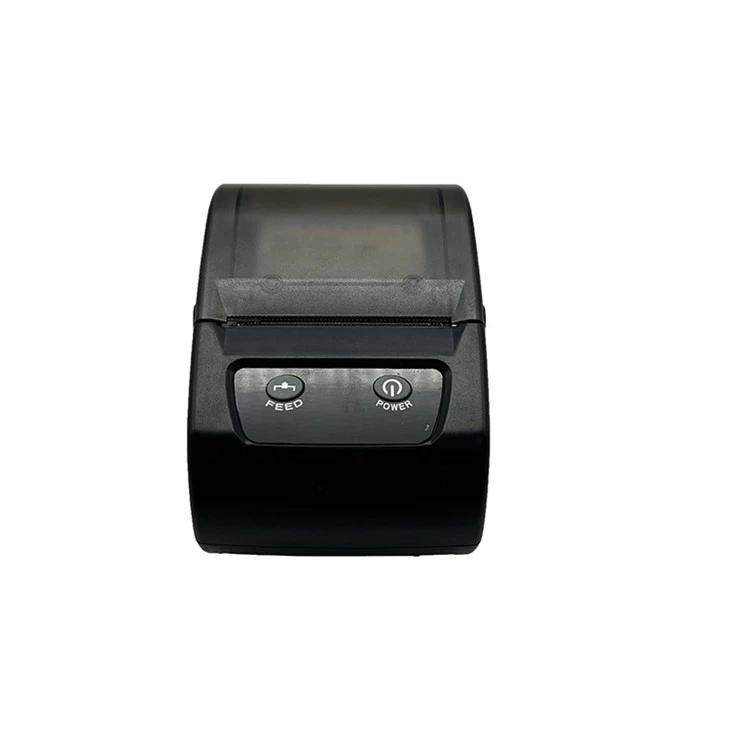
Прежде всего, важно понять, что такое 2-дюймовый термопринтер и на что он способен. Эти принтеры очень удобны для печати этикеток, квитанций и штрих-кодов. Они используют тепло для переноса чернил на бумагу, а это значит, что вам не придется беспокоиться о картриджах — только термобумага.
Одна из замечательных особенностей 2-дюймовых термопринтеров — их размер. Они компактны, поэтому не займут много места на столе. И они довольно быстрые, что является большим плюсом, когда вам нужно много печатать.
Проверка совместимости
Прежде чем вы начнете пытаться подключить принтер к компьютеру, вам необходимо убедиться, что они совместимы. Это означает проверку операционной системы вашего компьютера и требований принтера.
Большинство 2-дюймовых термопринтеров совместимы с операционными системами Windows, Mac и Linux. Но всегда полезно дважды проверить руководство к принтеру или веб-сайт производителя. Если у вашего принтера есть особые требования к программному обеспечению, вам необходимо убедиться, что ваш компьютер может его запустить.
Сбор необходимых кабелей
Чтобы подключить 2-дюймовый термопринтер к компьютеру, вам понадобятся подходящие кабели. Наиболее распространенными типами кабелей, используемых для этой цели, являются кабели USB и Ethernet.
- USB-кабель: если у вашего принтера есть порт USB, это самый простой способ подключить его к компьютеру. Просто подключите один конец USB-кабеля к принтеру, а другой конец — к свободному USB-порту вашего компьютера.
- Ethernet-кабель: Если вы хотите подключить принтер к сети, вам понадобится кабель Ethernet. Подключите кабель Ethernet к порту Ethernet принтера, а затем к маршрутизатору или сетевому коммутатору.
Установка драйверов принтера
После подключения принтера к компьютеру следующим шагом будет установка драйверов принтера. Драйверы принтера — это программы, которые позволяют вашему компьютеру взаимодействовать с принтером.
Вот как вы можете установить драйверы:
- Найдите драйверы: Драйверы принтера обычно можно найти на сайте производителя. Просто найдите модель вашего принтера и загрузите соответствующие драйверы для вашей операционной системы.
- Запустите мастер установки: После загрузки драйверов дважды щелкните файл установщика, чтобы запустить мастер установки. Следуйте инструкциям на экране для завершения установки.
- Проверьте принтер: После установки драйверов вы можете протестировать принтер, распечатав тестовую страницу. Перейдите в панель управления или настройки вашего компьютера, найдите раздел «Принтеры» и выберите свой 2-дюймовый термопринтер. Затем нажмите кнопку «Распечатать тестовую страницу». Если тестовая страница распечатана успешно, все готово!
Настройка параметров принтера
После установки драйверов вам может потребоваться настроить параметры принтера, чтобы получить наилучшие результаты. Вот некоторые настройки, которые вы, возможно, захотите настроить:

- Качество печати: можно выбрать различные настройки качества печати, например черновое, обычное или высокое качество. При более высоких настройках качества печать займет больше времени, но этикетки будут выглядеть лучше.
- Размер этикетки: убедитесь, что в настройках принтера выбран правильный размер этикетки. Это обеспечит правильную печать этикеток и их соответствие размеру.
- Ориентация печати: вы можете печатать этикетки в книжной или альбомной ориентации, в зависимости от ваших потребностей.
Устранение распространенных проблем
Иногда все идет не так гладко, как хотелось бы. Вот некоторые распространенные проблемы, с которыми вы можете столкнуться при подключении 2-дюймового термопринтера к компьютеру, и способы их устранения:
- Принтер не распознан: Если ваш компьютер не распознает принтер, убедитесь, что кабели подключены правильно. Вы также можете попробовать перезагрузить принтер и компьютер. Если проблема не устранена, проверьте драйверы принтера и убедитесь, что они установлены правильно.
- Проблемы с качеством печати: Если напечатанные этикетки выглядят размытыми или блеклыми, проверьте настройки качества печати. Вам также может потребоваться заменить термобумагу, если она старая или повреждена.
- Проблемы с подключением: Если вы используете кабель Ethernet и у вас возникли проблемы с подключением к сети, убедитесь, что кабель подключен правильно и ваш маршрутизатор работает правильно. Вы также можете попробовать сбросить сетевые настройки принтера.
Другие варианты термопринтеров
Если вас интересуют другие типы термопринтеров, мы вам поможем. Мы также предлагаемРучной принтер этикеток со штрих-кодом, которые отлично подходят для печати на ходу. Они портативны и просты в использовании, что делает их идеальными для управления запасами и розничной торговли.
Для тех, кому необходимо печатать этикетки большего размера, наша4-дюймовый настольный принтер для этикеток со штрих-кодомэто отличный вариант. Он может работать с этикетками большего размера и имеет более высокую скорость печати, что идеально подходит для печати больших объемов.
А если вы ищете решение более промышленного уровня, ознакомьтесь с нашимПромышленная этикетировочная машина. Эти машины предназначены для интенсивного использования и могут печатать этикетки быстро и точно.
Свяжитесь с нами для покупок
Если вы заинтересованы в покупке 2-дюймового термопринтера или любой другой нашей продукции, мы всегда готовы вам помочь. Мы предлагаем высококачественные принтеры по конкурентоспособным ценам, а наша служба поддержки клиентов всегда готова помочь вам с любыми вопросами или проблемами, которые могут у вас возникнуть. Независимо от того, являетесь ли вы владельцем малого бизнеса или крупной корпорацией, у нас есть подходящее решение для термопринтера. Поэтому не стесняйтесь обращаться к нам и начинать разговор о ваших потребностях в печати.
Ссылки
- Руководства производителя для 2-дюймовых термопринтеров
- Интернет-ресурсы по подключению термопринтеров и устранению неполадок